La double authentification (2FA) ajoute une étape à la connexion : après votre mot de passe, vous saisissez un code à usage unique. Activez-la dans Paramètres › Mot de passe et authentification. Vous pouvez utiliser une application d’authentification, des codes par e-mail, ou les deux.
Choisir une méthode
- Comment
- Un code à 6 chiffres depuis une application comme Google Authenticator, Authy ou 1Password.
- Secours
- Des codes de secours, chacun utilisable une fois.
- Comment
- Nous vous envoyons un code à usage unique par e-mail à chaque connexion.
- Il faut
- Avoir accès à l’e-mail de votre compte.
Activer l’application d’authentification
- Ouvrez Mot de passe et authentification
Connectez-vous, ouvrez le menu de votre compte, puis Paramètres, puis Mot de passe et authentification. Cliquez sur Configurer l’application et confirmez votre mot de passe actuel.
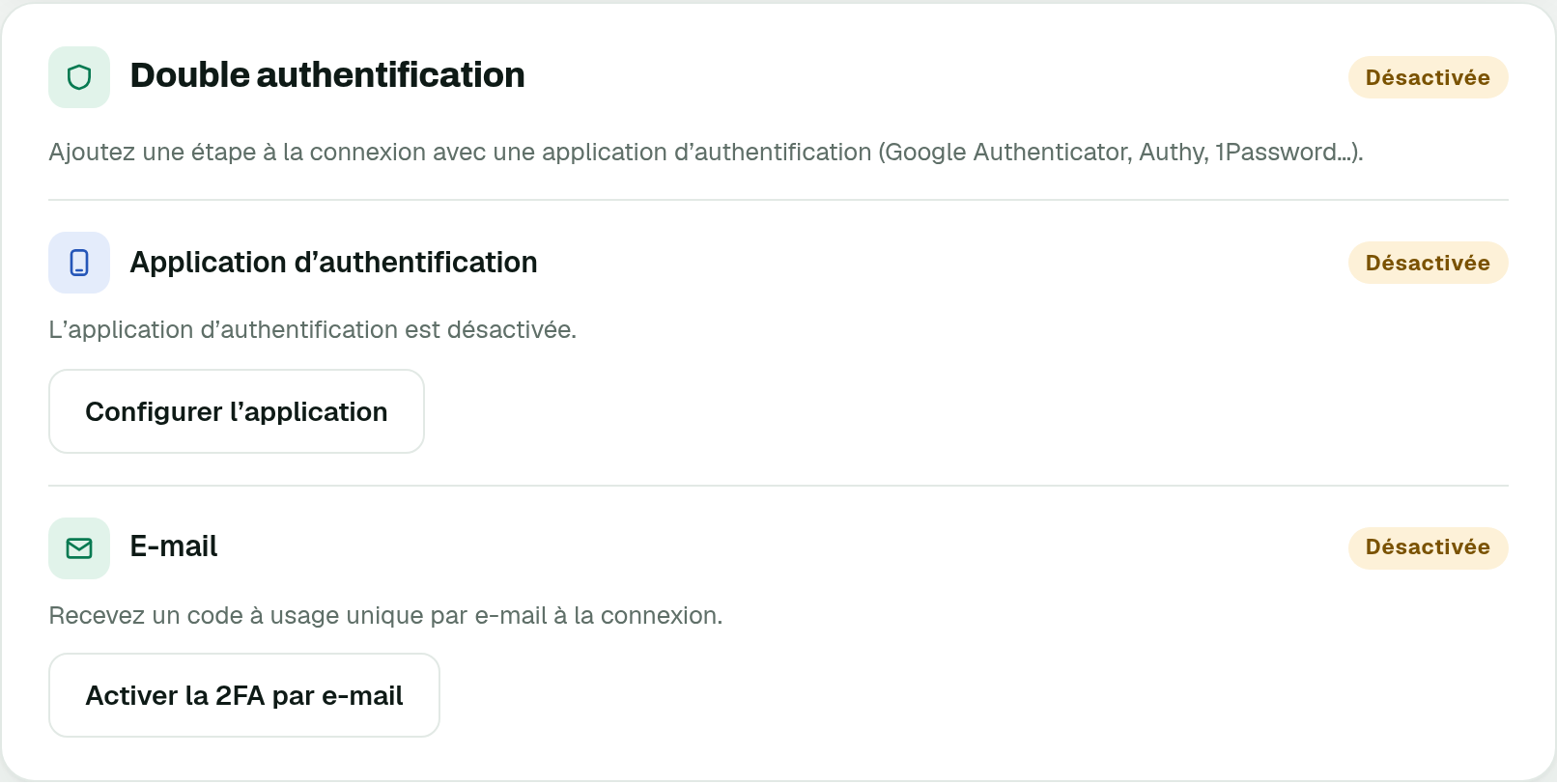
Paramètres › Mot de passe et authentification - Scannez le QR code
Scannez-le avec votre application, ou saisissez la clé manuellement.
- Saisissez le code à 6 chiffres
Tapez le code affiché par l’application, puis cliquez sur Activer la 2FA.
- Enregistrez vos codes de secours
Gardez-les en lieu sûr, puis cliquez sur J’ai enregistré ces codes. Chaque code fonctionne une fois si vous perdez l’accès à votre application.
Activer les codes par e-mail
- Cliquez sur Activer la 2FA par e-mail
Dans Mot de passe et authentification, sous E-mail, cliquez sur Activer la 2FA par e-mail et confirmez votre mot de passe.
- Saisissez le code reçu par e-mail
Nous envoyons un code de vérification à votre e-mail. Tapez-le pour terminer.
Quand les deux méthodes sont activées, choisissez celle utilisée par défaut dans Méthode par défaut à la connexion.
Désactiver ou obtenir de nouveaux codes
Pour désactiver l’application, cliquez sur Désactiver la 2FA et saisissez votre mot de passe et un code d’authentification ou de secours. Pour désactiver les codes par e-mail, cliquez sur Désactiver la 2FA par e-mail : nous vous envoyons un code pour confirmer. Nouveaux codes de secours remplace les précédents.
Téléphone perdu ? Connectez-vous avec un de vos codes de secours, puis configurez à nouveau l’application.
Cette page vous a-t-elle aidé ?